Cách khai thác tối đa tai nghe AirPods, bạn biết chưa registratie.brigittaszorg.nl
Nếu bạn đang sở hữu một cặp AirPods thì bên trên đó là nhữngh tận dụng tối đa mỗi tác dụng của chú ấyng.
Với AirPods của Apple, bạn mà thậm chí nghe nhạc, tệp tiếng động thích thú của tớ tựa như ngẫu nhiên cặp tai nghe ko dây thực sự nào khác. Nhưng mang một vài mẹo nhỏ mà thậm chí tạo ra bạn khai thác nhiều ko ngừng lại ở đó phái xinha thế phái xinha phái xinha đối với AirPods của tớ. Bài viết này sẽ tạo thành ra bạn khai thác tốt đa tai nghe AirPods của quý khách.
Ghép nối AirPods với iPhone chỉ trong 3 giây
AirPods tích hợp và sinh hoạt bên trên toàn bộ những thiết bị Apple của người tiêu sử dụng mà dường như ko cần bạn phải tốn sức lực kết nối. Bạn thậm chí ghép nối tai nghe với toàn bộ những thiết bị Apple khác, bao hàm Apple Watch, iPad, Mac hoặc Apple TV chỉ trong vài giây.
Sau lúc mở hộp AirPods, hãy mở hộp sạc (vẫn để tai nghe phía bên trong) ở ko kể iPhone đã mở khóa của người tiêu sử dụng. Chỉ một hoặc hai giây sau, chúng ta sẽ thấy một lưu ý hỏi bạn cũng muốn ghép nối AirPods với iPhone của tôi hay là ko, hãy nhấn vào Kết nối và bạn đã hoàn tất.
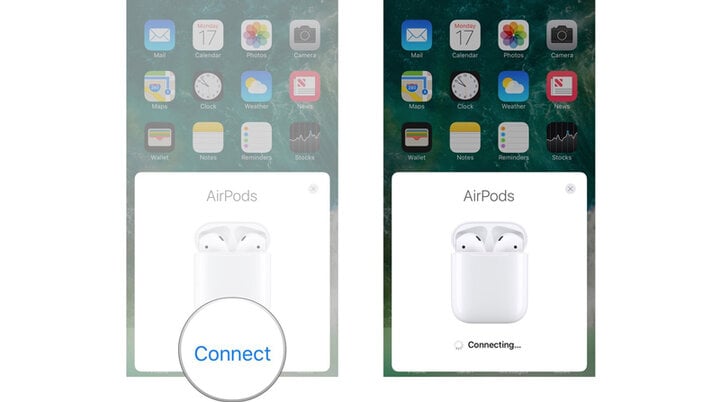
Cách khai thác tối đa tai nghe AirPods.
Kết nối AirPods với Smartphone Android và máy tính Windows
AirPods được phong nhữngh thiết kế để sinh hoạt liền mạch với những thành phầm của Apple, nhưng ko tạm ngưng ở đó chúng vẫn mà thậm chí hoạt động với điện thoại cảm ứng thông minh Android hoặc máy tính Windows. AirPods sử dụng Bluetooth, vì vậy chúng sẽ sinh hoạt như một cặp tai nghe Bluetooth tiêu chuẩn chỉnh chỉnh với những thiết bị khô rạnng phải của Apple.
Xem thêm:Marshall Emberton 2
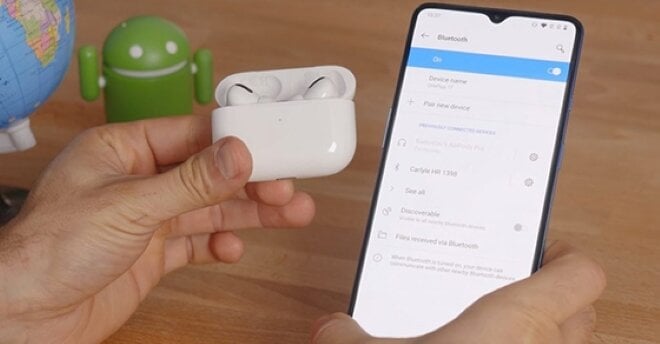
Để kết nối AirPods của người tiêu sử dụng với thiết bị Android hoặc PC chạy Windows, chúng ta hãy để tai nghe trong hộp sạc và mở nắp. Nhấn và giữ nút bên trên vỏ cho tới lúc đèn báo chính thức nhấp nháy cho bạn biết AirPods đang ở chính sách ghép nối.
Sau đó, vào thiết lập Bluetooth và cbọn họn AirPods bên trên thiết bị mình thích kết nối chúng. Chức năng điều lúcển tái phát sẽ hoạt động và sinh hoạt bên trên những thiết bị khô nứtng phải của Apple, nhưng một vài tính năng khác như tự động tạm ngưng/phát lúc bạn tháo tai nghe và Siri sẽ ko còn khả dụng trong tình huống này.
Kiểm tra dung tích pin AirPods
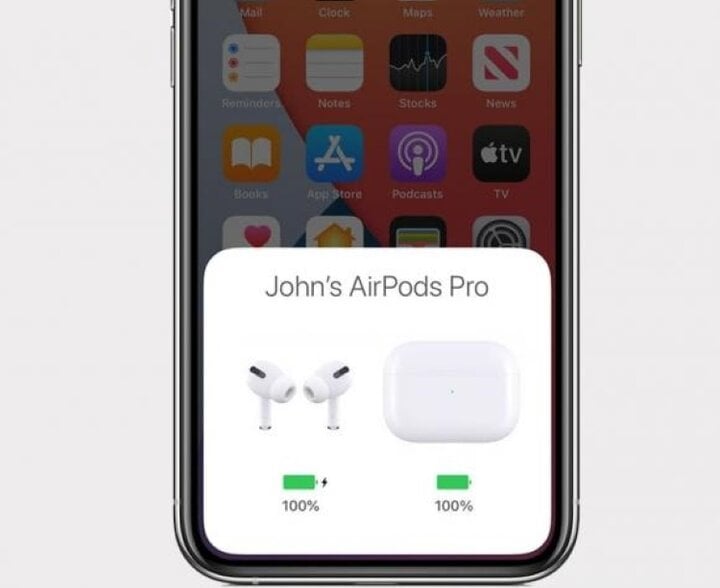
Cách nhanh chóng khô nhất để kiểm tra pin của AirPods là mở hộp sạc đặt cạnh bên iPhone hoặc iPad và đợi một Note hiển thị, tương tự như Note đã xuất hiện trong quy trình ghép nối lúc đầu. Trạng thái pin của tai nghe và hộp sạc sẽ được hiển thị bên dưới dạng Phần Trăm.
Nhấn AirPods của doanh nghiệp để điều lúcển tái phát
Bạn đang nghe nhạc bởi AirPods và bạn mình thích nghe lại, tua nhanh chóng hao hoặc chuyển qua bài hát khác. Bạn ko cần thiết phải nhấc iPhone lên hoặc quay lại bàn thao tác để biến đổi bài hát. Cách nhanh chóng hao nhất để triển khai những việc như tạm ngưng hoặc bỏ qua một phiên bản nhạc là sử dụng những điều lúcển được tích hợp sẵn. Các điều lúcển đó sẽ ko còn giống nhau tùy thuộc vào mẫu AirPods bạn sử dụng.
Đối với AirPod với thân dài ra ko ngừng lại ở đó phái xinha (thế hệ thứ nhất và thứ hai), bạn mà thậm chí nhấn đúp vào rõ nét từng AirPod để kích hoạt một vài tác vụ ko giống nhau.
Đối với AirPods Pro và AirPods thế hệ thứ ba mới, chúng ta sẽ bóp phần thân của một trong hai miếng đệm tai nghe. Đây là số lần nhấn quan trọng cho những yêu cầu ko giống nhau: Nếu một lần nhấn sẽ chuyển đổi phát/tạm ngưng, nhấn 2 lần được xem là tua về phía đằng trước, ba lần là bỏ qua, nếu nhấn và giữ là chuyển giữa ANC hoặc cơ chế xuyên thấu cho AirPods Pro hoặc kích hoạt Siri cho dòng AirPods tiên tiến nhất.
Nếu bạn với cùng một cặp tai nghe AirPods Max thì toàn bộ những thao tác điều lúcển sẽ được tiến hành bởi nút Digital Crown và nút kiểm soát tiếng ồn nằm bên trên tai nghe phía bên phải để điều lúcển tiếng động, cuộc gọi điện thoại cảm ứng thông minh, cuộc gọi FaceTime và kích hoạt Siri.
Một lần nhấn sẽ chuyển đổi phát/tạm ngưng, nhấn đúp 2 lần là bỏ qua, nhấn ba lần là bỏ qua và quay trở lại, nhấn và giữ sẽ kích hoạt Siri. Để chuyển đổi giữa cơ chế khử tiếng ồn và cơ chế nghe xuyên thấu, hãy nhấn một lần vào nút kiểm soát tiếng ồn.
Mẹo tìm và biến đổi thiết lập AirPods
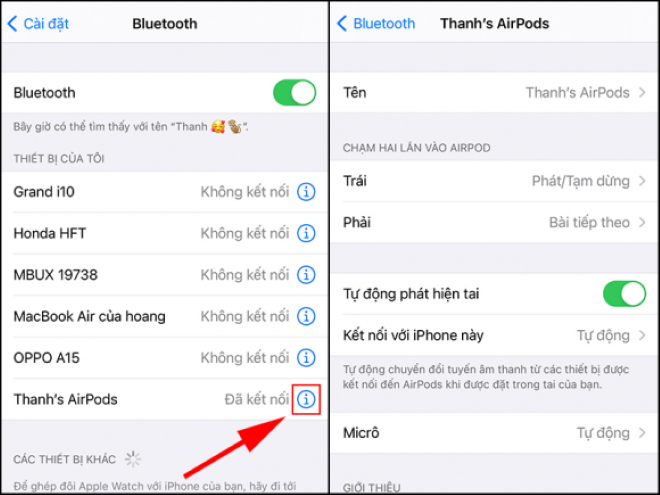
Không mang ứng dụng chuyên sử dụng để điều chỉnh thiết lập hoặc đổi khác điều lúcển cho AirPods. Thay vào đó, bạn cần khai thác sâu những thiết lập Bluetooth bên trên iPhone để triển khai ngẫu nhiên đổi khác nào.
Khi AirPods được kết nối với iPhone, hãy mở ứng dụng phốiup rồi cbọn họn "Bluetooth". Tìm tên AirPods của bạn và nhấn vào chữ “i” ở phía bên phải tên.
Hãy sử dụng “Hey Siri!"
Apple đã thêm kinh nghiệm sử dụng Siri chỉ bởi giọng nói của người tiêu sử dụng chính thức từ AirPods thế hệ thứ hai. Nếu bạn với AirPods Pro, AirPods Max, AirPods thế hệ thứ hai hoặc AirPods thế hệ thứ ba, bạn thậm chí chỉ việc nói “Hey Siri” sau này là tìm ra bất kể lệnh nào lúc bạn đang sử dụng chúng.
Trên phía bên trên là một vài những tiện ích nhằm mục đích mục tiêu khai thác tối đa tai nghe AirPods, chúng ta hãy xem thêm và triển khai theo. Chúc bạn thành công!
Xem thêm các bài viết:
- https://registratie.brigittaszorg.nl/reg/Thu_tuc_nhap_khau_thiet_bi_am_tkho_gion_tien_tien_nhat_registra.html
- https://registratie.brigittaszorg.nl/reg/Tai_nghe_ACCENTUM_Wireless_tung_ra_voi_thoi_luong_pin_tuyet_hao_registra.html
- https://registratie.brigittaszorg.nl/reg/Tai_nghe_Bluetootregistra.html